「家系図を見る」のしかた
登録したご家族を、1枚の家系図(ファミリーマップ)として見る方法です。初めての方は、ご自身の登録から始めます。
1
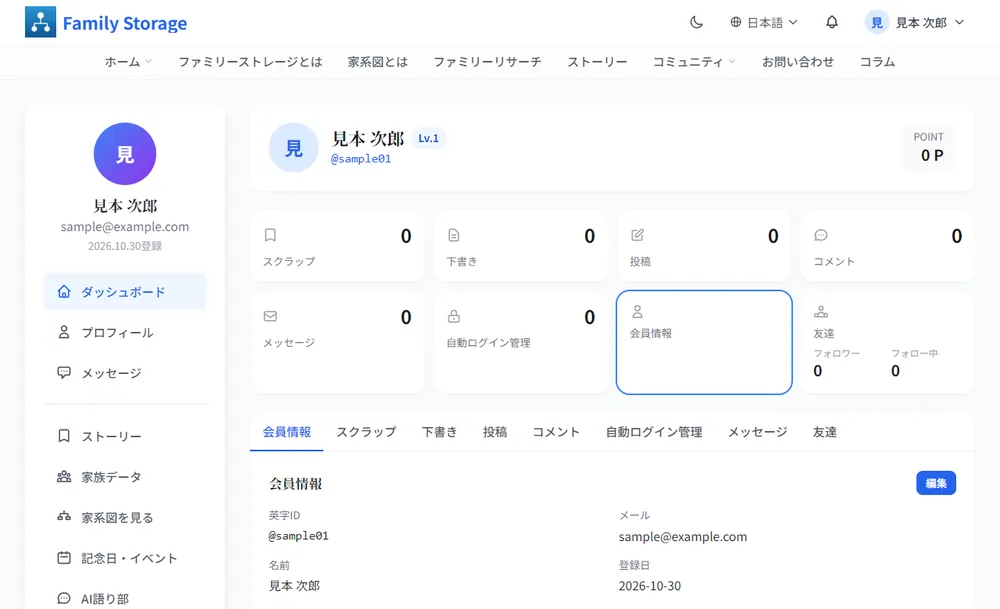
マイページの「家系図を見る」を押します
ログインして、左側のメニューの「家系図を見る」を押します。「家族データ」のページの上にある青い「家系図を見る」ボタンからも開けます。
2
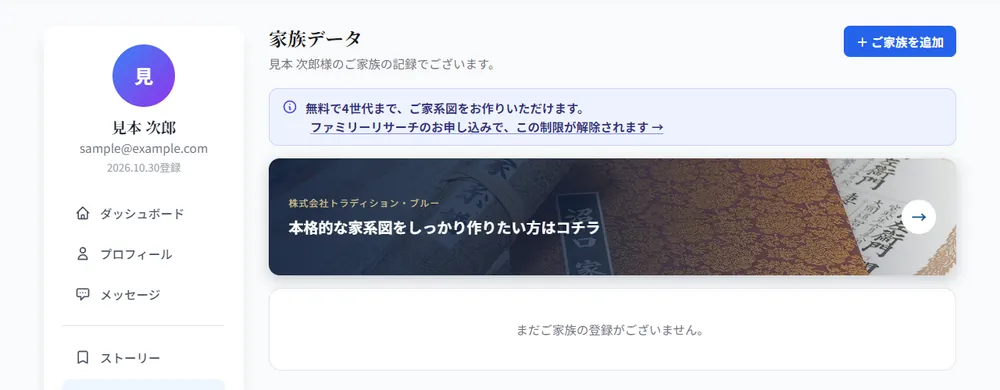
初めての方は、まずご自身を登録します
ご家族がまだ登録されていないと、「まだご家族の登録がございません。」と表示され、家系図には何も出ません。右上の「+ ご家族を追加」を押して、まずご自身を登録しましょう。
3
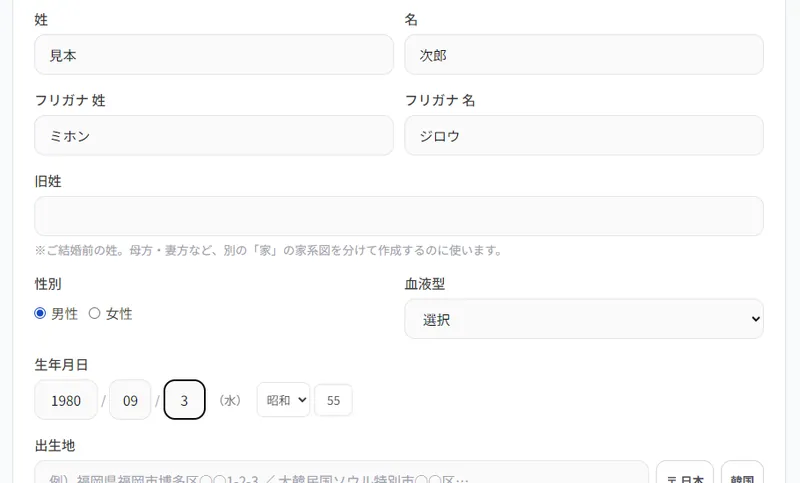
ご自身の情報を入力して「保存する」を押します
姓・名・フリガナ・生年月日などを入力します。性別は必須です(選ばないと保存できません)。ほかの項目は、あとからいつでも追加できます。
最初に登録した方が、家系図の「基準」の方になります。「旧姓」は、結婚前の姓です。母方・妻方など、別の「家」の家系図を分けて作るときに使います。
4
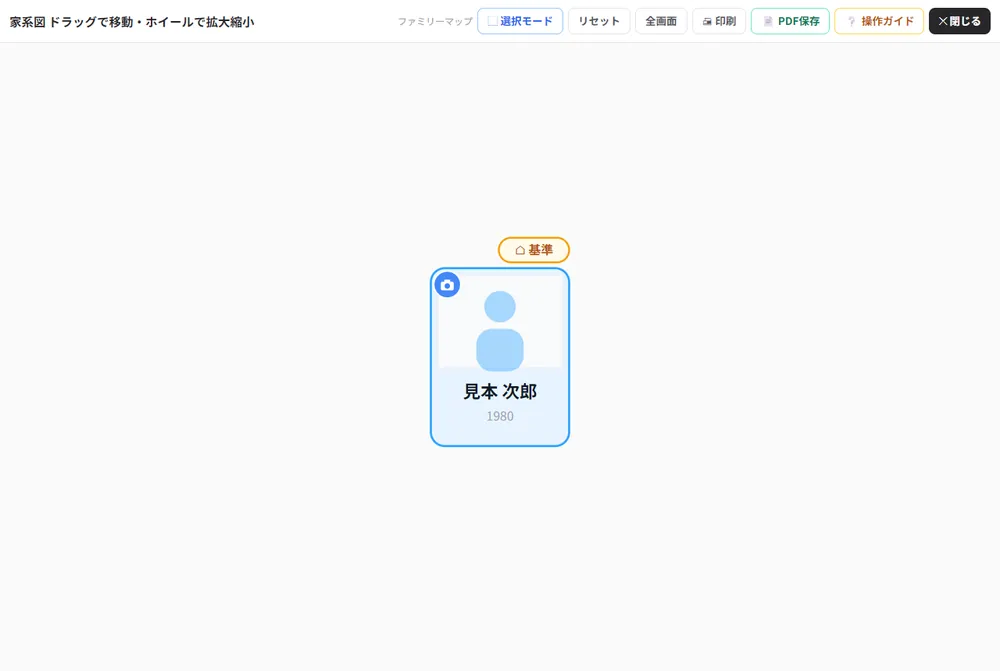
家系図が開きます
画面いっぱいに、家系図が開きます。登録した方が、金色の枠の「基準」のカードとして1枚表示されます。ドラッグで画面を動かし、マウスのホイールで拡大・縮小します。スマートフォンでは、指で動かし、2本指で拡大・縮小します。
5
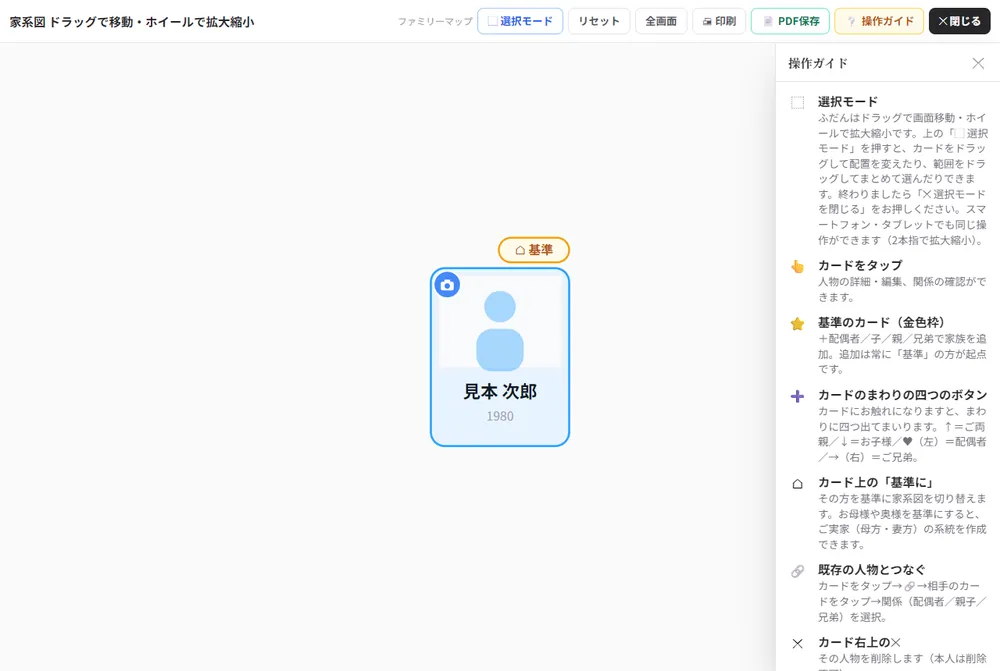
画面の上のボタンと「操作ガイド」
- 選択モード:カードをドラッグして並びを変えたり、範囲をなぞってまとめて選んだりできます。
- リセット:表示の位置をもとに戻します。
- 全画面:画面いっぱいに表示します。
- 印刷・PDF保存:家系図を紙やPDFにします。
- 操作ガイド:右側に、操作の説明が開きます。
- 閉じる:家系図を閉じて、もとの画面に戻ります。
無料でお作りいただけるのは、4世代までです。
次は、ご家族を加えてみましょう →よくあるご質問
「家系図を表示するご家族がございません。」と表示されます
家族データに、まだどなたも登録されていません。「家族データ」で、まずご自身を登録してください。
カードが重なって見づらいです
「選択モード」で、カードをドラッグして並びを整えられます。整えたら配置を保存できます。自動整列に戻すこともできます。