
会員登録のしかた
ファミリーストレージの会員登録(無料)を、実際の画面の順にご案内します。
登録画面を開きます
画面右上の「新規登録」を押すと、登録画面(familystorage.jp/register)が開きます。
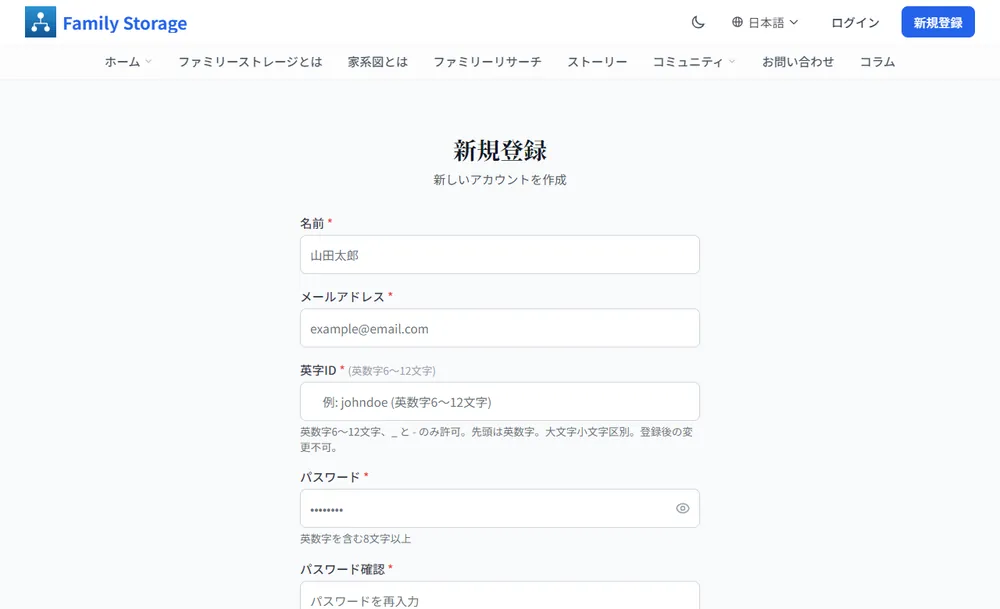
必要なことを入力します
- 名前:お名前をご入力ください。
- メールアドレス:確認メールが届きます。普段お使いのものをご入力ください。
- 英字ID:英数字6〜12文字(_ と - も使えます)。先頭は英数字で、大文字・小文字は区別されます。入力すると使えるかどうかが表示されます。登録後は変更できません。
- パスワード:英数字を含む8文字以上。右の目のマークで、入力した文字を表示・非表示にできます。
- パスワード確認:同じパスワードをもう一度入れます。
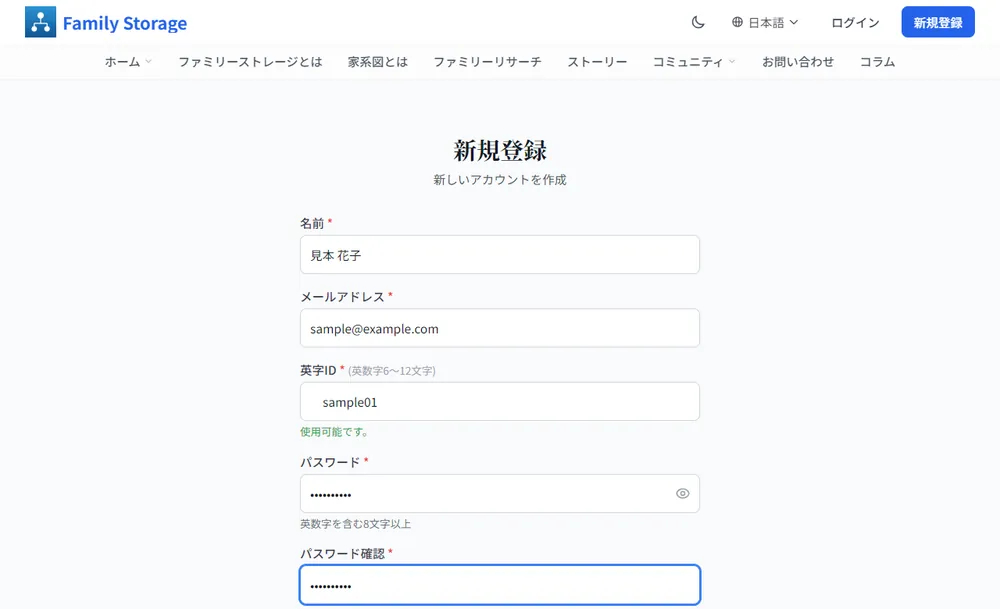
「登録」を押します
プロフィール写真は任意です(最大2MB、JPG・PNG・GIF)。入力が終わったら「登録」を押します。
画面下のGoogle・LINEのボタンから、お持ちのアカウントで始めることもできます(くわしくは下の「Google・LINEのアカウントで始める」)。
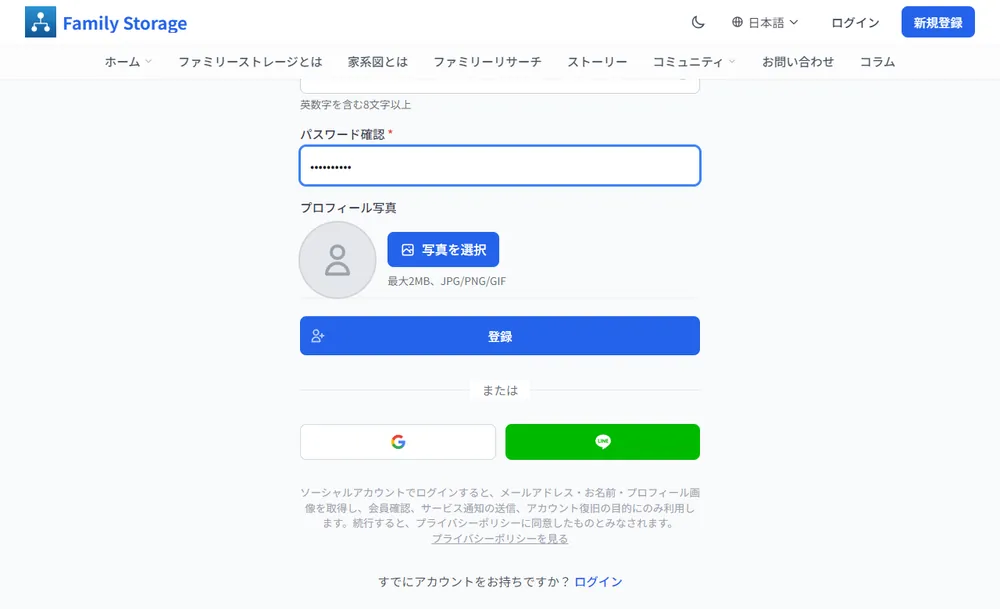
完了の表示を確認します
「登録が完了しました。」と表示されます。「ログインへ」を押すと、ログイン画面に進みます。
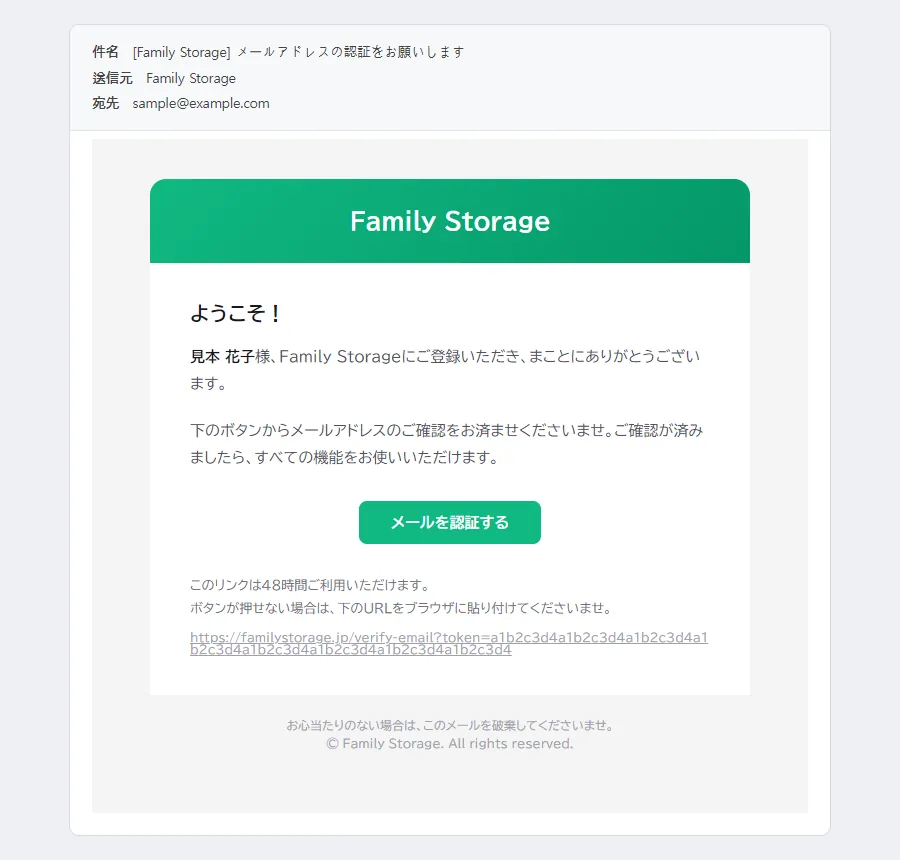
確認メールのボタンを押します
ご登録のメールアドレスに、件名「[Family Storage] メールアドレスの認証をお願いします」のメールが届きます。メール内の「メールを認証する」を押してください。
リンクの有効期間は48時間です。ボタンが押せないときは、本文のURLをブラウザに貼り付けてください。
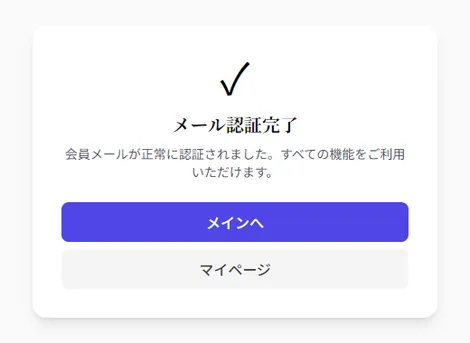
認証の完了を確認します
「メール認証完了」と表示されれば、メールアドレスの確認は完了です。
ログインします
メールアドレスとパスワードを入れて「ログイン」を押します。毎回入力する手間を省きたいときは、「ログイン状態を維持」にチェックを入れてください。ログインすると、「マイページ」が開きます。
次は、家系図をつくってみましょう →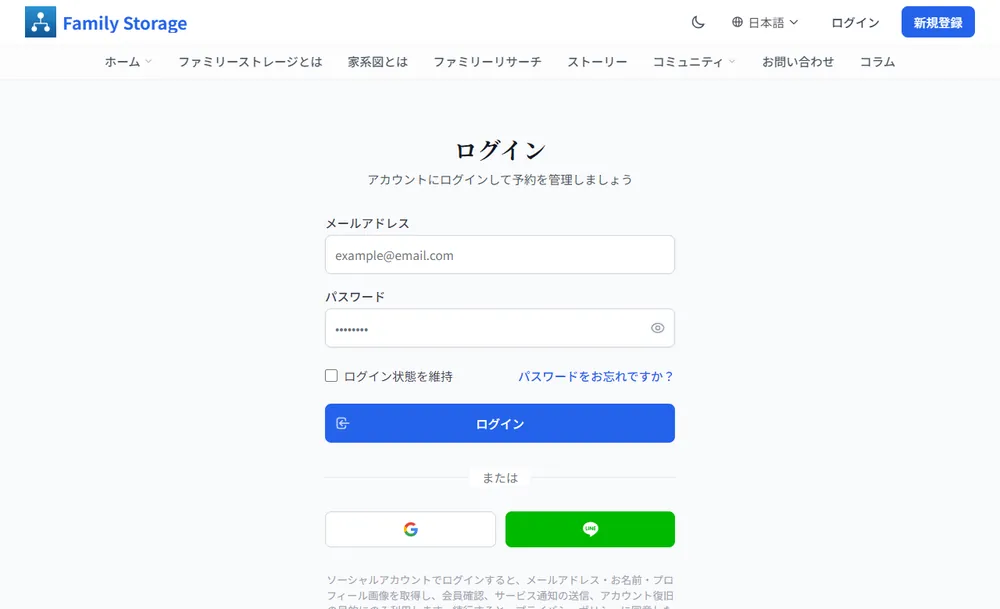
Google・LINEのアカウントで始める
メールアドレスとパスワードを作らずに、お持ちのGoogleまたはLINEのアカウントで始められます。登録も、2回目以降のログインも、同じボタンです。
「Google」または「LINE」のボタンを押します
登録画面・ログイン画面の下にある、GoogleまたはLINEのボタンを押します。
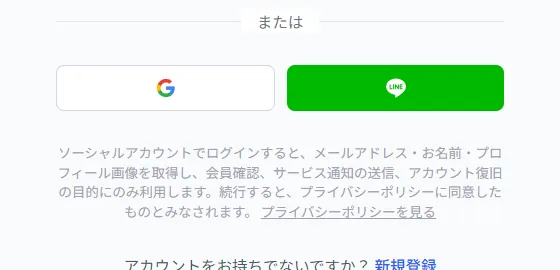
Google(またはLINE)の画面でログインします
自動で、Google(またはLINE)の画面に切り替わります。画面の案内に従って、ご自身のアカウントでログインしてください。パスワードはGoogle・LINEの画面に入力するもので、ファミリーストレージには伝わりません。
ファミリーストレージが受け取るのは、メールアドレス・お名前・プロフィール画像です。
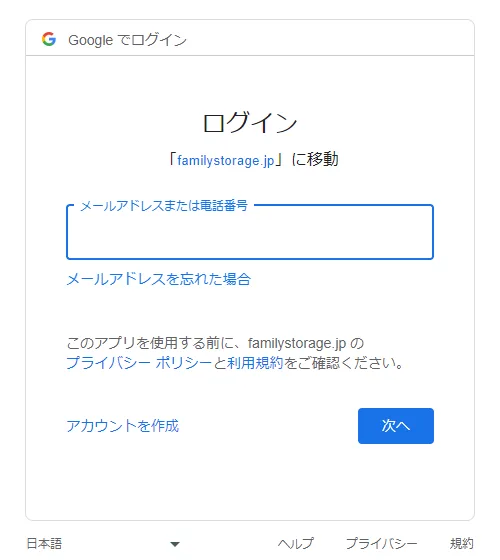
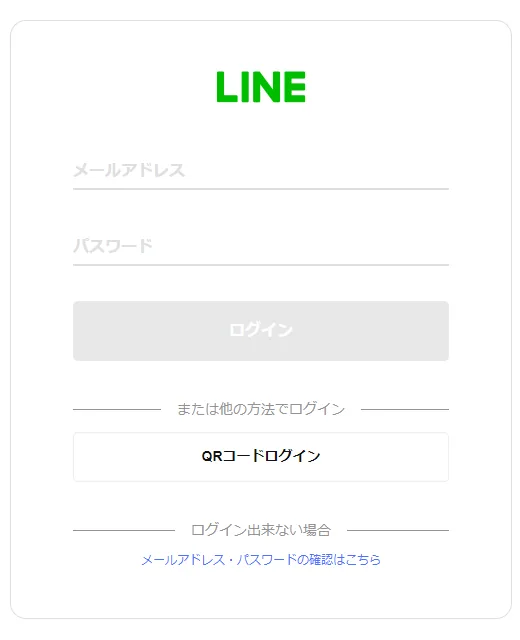
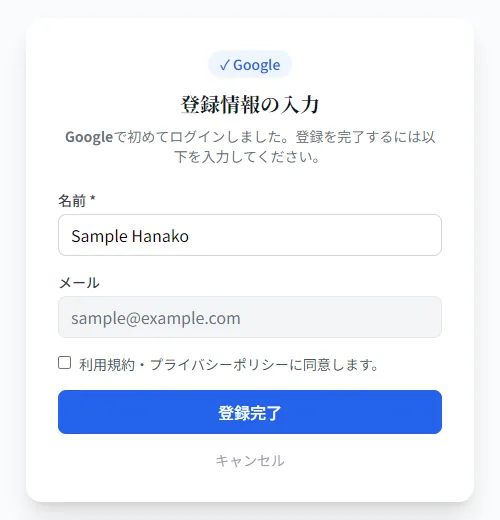
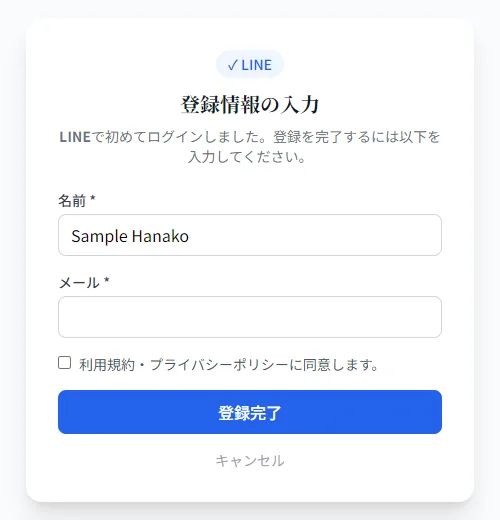
初めての方:登録情報を入力します
初めてのときだけ「登録情報の入力」の画面が出ます。名前を確認し、「利用規約・プライバシーポリシーに同意します」にチェックを入れて、「登録完了」を押します。
- Google:メールアドレスは自動で入ります(変更はできません)。
- LINE:メールアドレスが渡されない場合は、「メール」欄にご自身のメールアドレスを入力します。
完了です
ホーム画面に戻り、ログインした状態になります。メールアドレスは自動で確認済みとして登録されるので、確認メールの操作は要りません。
2回目以降は、同じ「Google」または「LINE」のボタンを押すだけでログインできます。
よくあるご質問
すでにご登録済みです。ログイン画面からお入りください。パスワードをお忘れの場合は、ログイン画面の「パスワードをお忘れですか?」からどうぞ。
迷惑メールフォルダをご確認ください。メールアドレスの入力間違いがないかもご確認ください。それでも届かないときは、「お問い合わせ」からご連絡ください。
英字IDは、登録後は変更できません。登録画面に表示される注意をご確認のうえ、お決めください。