
회원 등록 방법
패밀리 스토리지의 회원 등록(무료)을 실제 화면 순서대로 안내합니다.
등록 화면을 엽니다
화면 오른쪽 위의 「회원가입」을 누르면 등록 화면(familystorage.jp/register)이 열립니다.
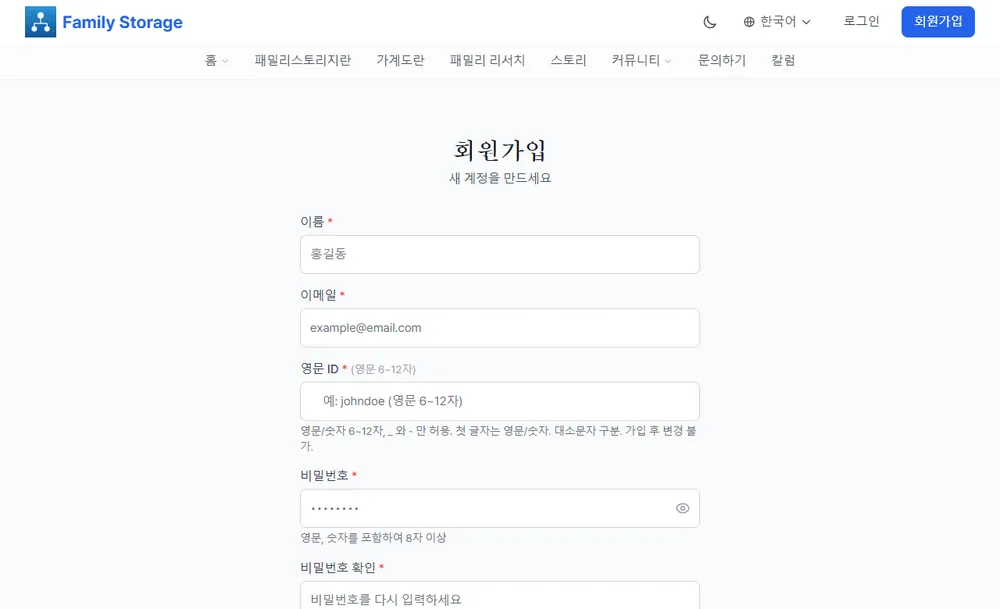
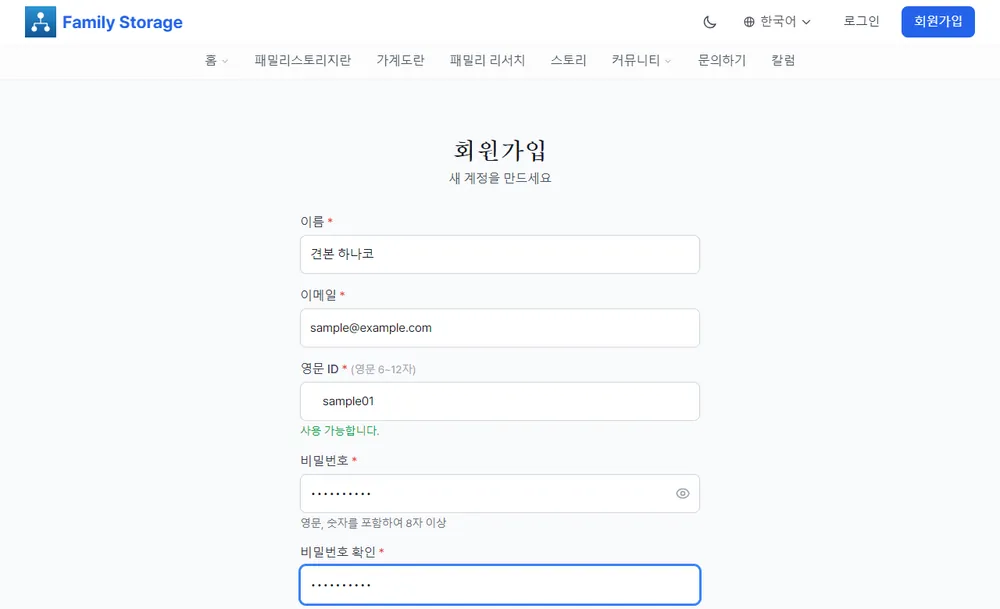
필요한 내용을 입력합니다
- 이름: 성함을 입력해 주세요.
- 이메일: 확인 메일이 도착합니다. 평소 쓰시는 주소를 입력해 주세요.
- 영문 ID: 영문·숫자 6~12자(_ 와 - 도 사용 가능). 첫 글자는 영문 또는 숫자이며 대소문자를 구분합니다. 입력하면 사용 가능한지 표시됩니다. 등록 후에는 변경할 수 없습니다.
- 비밀번호: 영문과 숫자를 포함해 8자 이상. 오른쪽 눈 모양을 누르면 입력한 글자를 보거나 숨길 수 있습니다.
- 비밀번호 확인: 같은 비밀번호를 한 번 더 입력합니다.
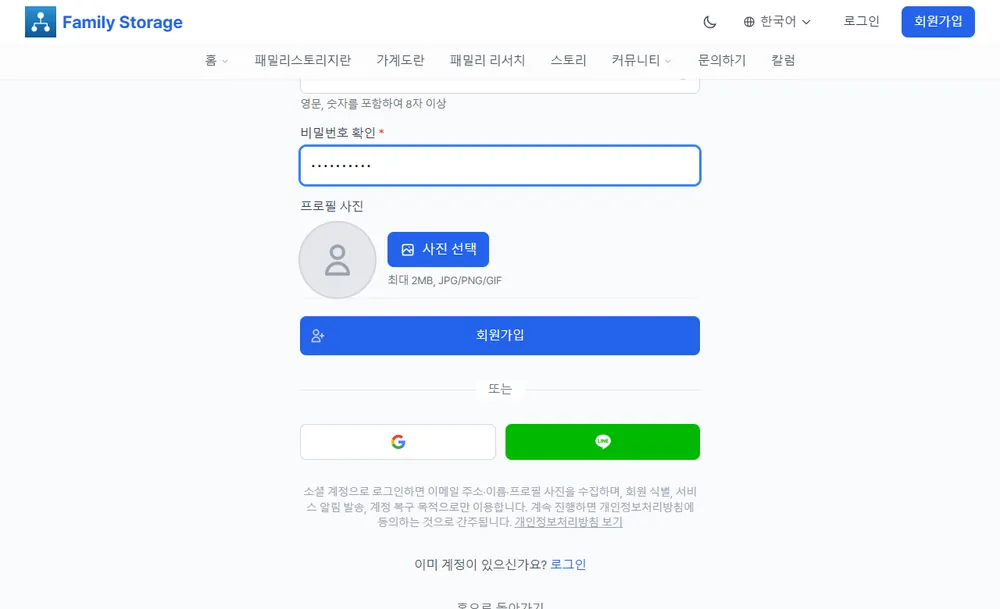
「회원가입」을 누릅니다
프로필 사진은 선택 사항입니다(최대 2MB, JPG·PNG·GIF). 입력이 끝나면 「회원가입」을 누릅니다.
화면 아래의 Google·LINE 버튼으로 가지고 계신 계정으로 시작할 수도 있습니다(자세한 내용은 아래 「Google·LINE 계정으로 시작하기」).
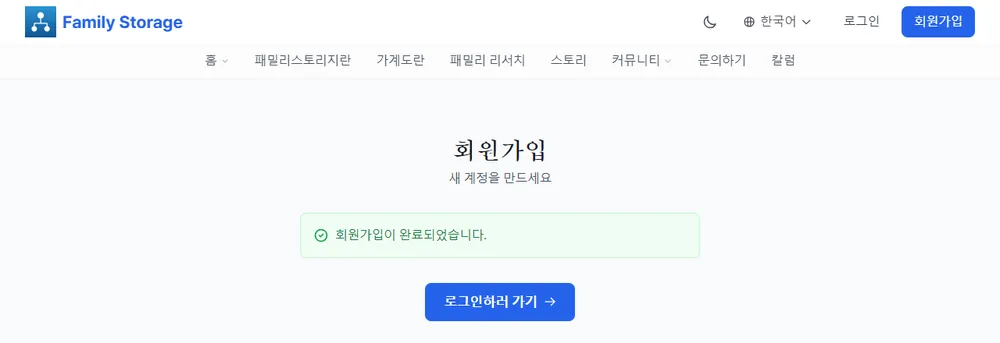
완료 표시를 확인합니다
「회원가입이 완료되었습니다.」라고 표시됩니다. 「로그인하러 가기」를 누르면 로그인 화면으로 이동합니다.
확인 메일의 버튼을 누릅니다
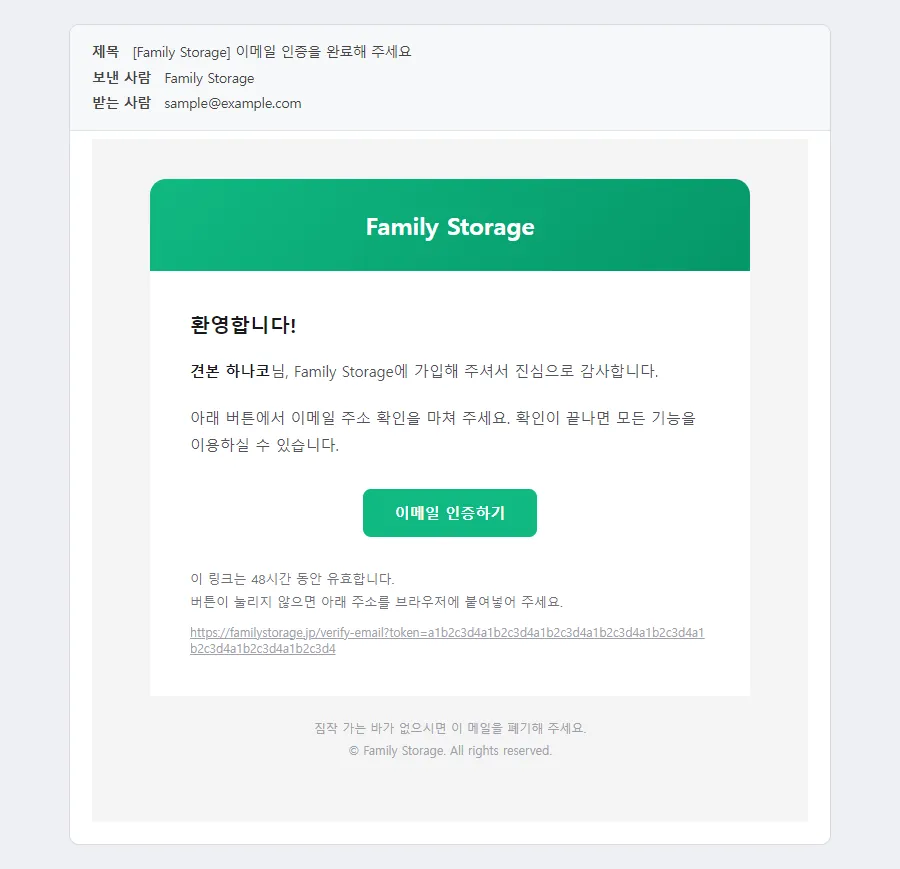
등록하신 이메일로 제목 「[Family Storage] 이메일 인증을 완료해 주세요」 메일이 도착합니다. 메일 안의 「이메일 인증하기」를 눌러 주세요.
링크의 유효 기간은 48시간입니다. 버튼이 눌리지 않으면 본문의 URL을 브라우저에 붙여 넣어 주세요.
인증 완료를 확인합니다
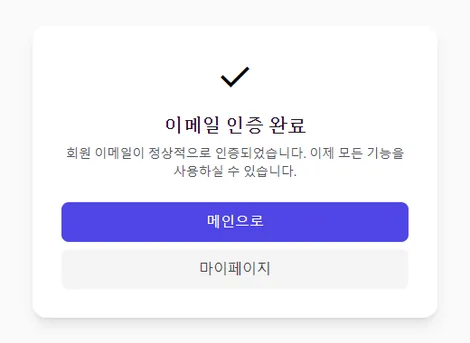
「이메일 인증 완료」라고 표시되면 이메일 확인이 끝난 것입니다.
로그인합니다
이메일과 비밀번호를 입력하고 「로그인」을 누릅니다. 매번 입력하는 수고를 줄이려면 「로그인 상태 유지」에 체크해 주세요. 로그인하면 「마이페이지」가 열립니다.
다음은 가계도를 만들어 보세요 →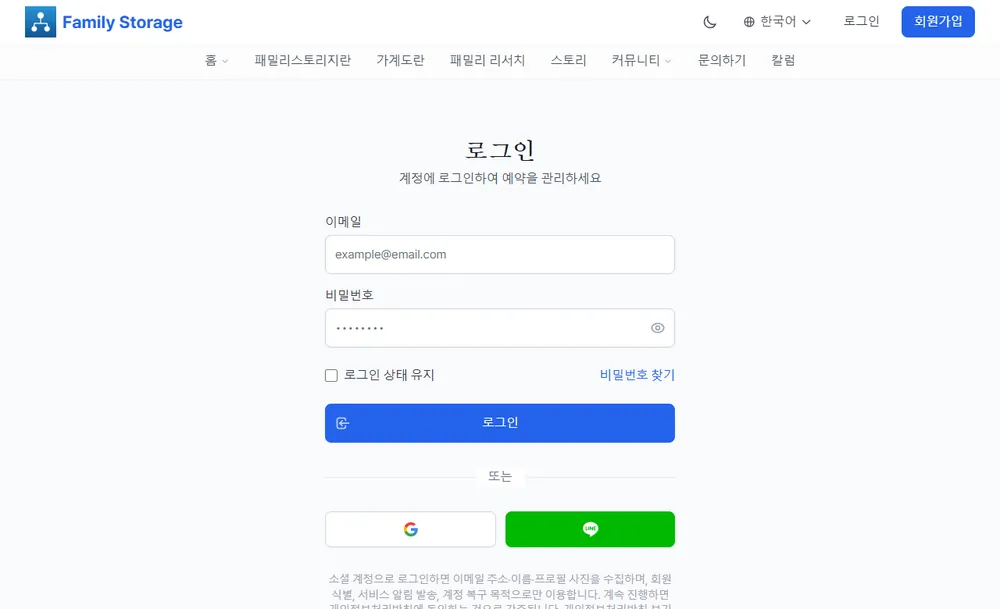
Google·LINE 계정으로 시작하기
이메일과 비밀번호를 따로 만들지 않고, 가지고 계신 Google 또는 LINE 계정으로 시작할 수 있습니다. 가입도, 두 번째부터의 로그인도 같은 버튼입니다.
「Google」 또는 「LINE」 버튼을 누릅니다
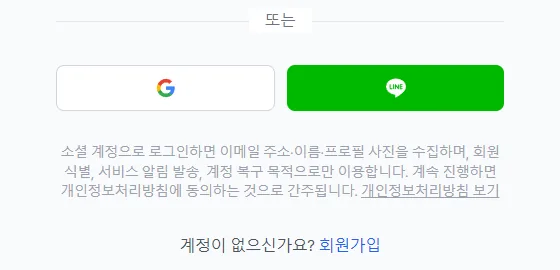
회원가입 화면·로그인 화면 아래에 있는 Google 또는 LINE 버튼을 누릅니다.
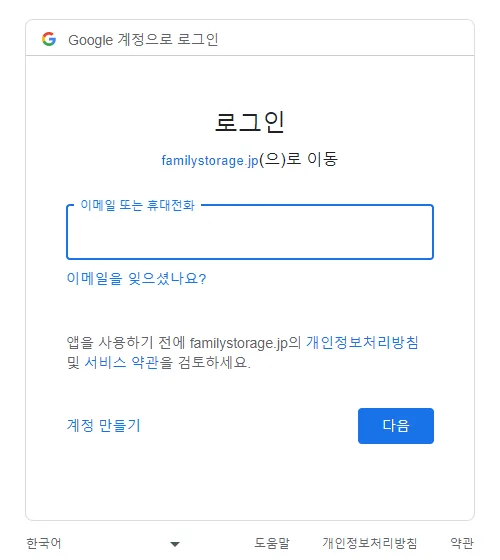
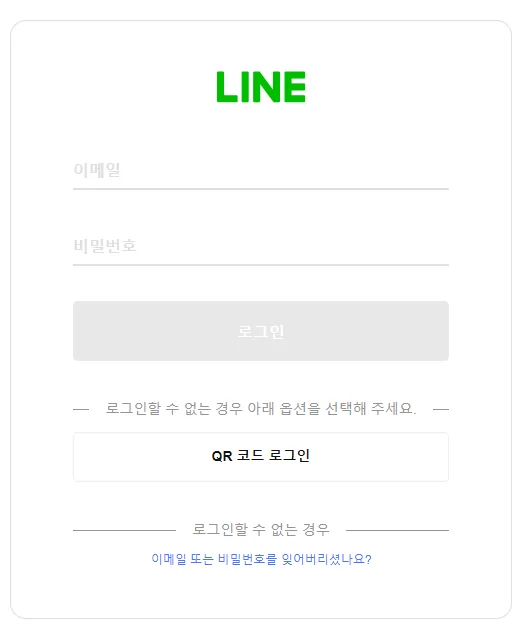
Google(또는 LINE) 화면에서 로그인합니다
자동으로 Google(또는 LINE) 화면으로 바뀝니다. 화면 안내에 따라 본인 계정으로 로그인해 주세요. 비밀번호는 Google·LINE 화면에 입력하는 것이며 패밀리 스토리지에는 전달되지 않습니다.
패밀리 스토리지가 받는 정보는 이메일 주소·이름·프로필 사진입니다.
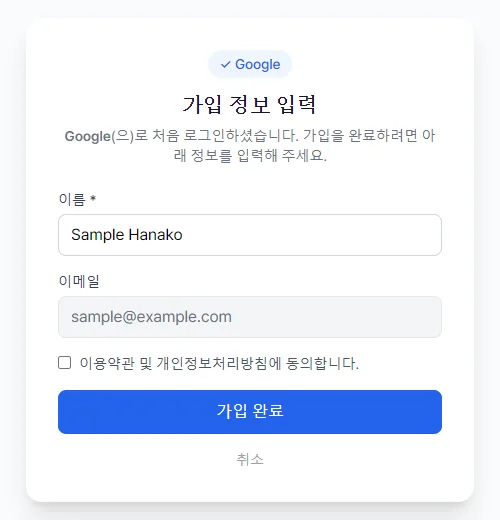
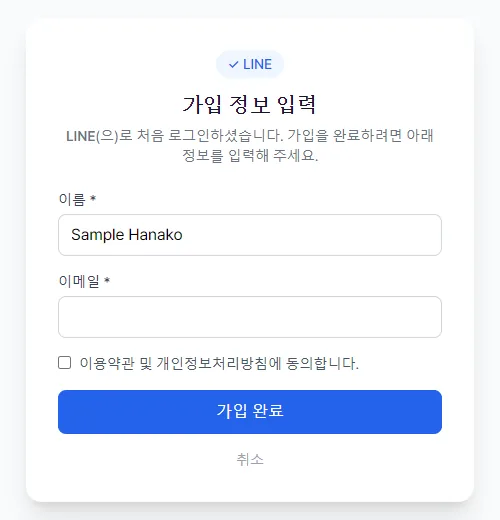
처음이신 분: 가입 정보를 입력합니다
처음 한 번만 「가입 정보 입력」 화면이 나옵니다. 이름을 확인하고 「이용약관 및 개인정보처리방침에 동의합니다.」에 체크한 뒤 「가입 완료」를 누릅니다.
- Google: 이메일 주소가 자동으로 들어갑니다(변경할 수 없습니다).
- LINE: 이메일 주소가 전달되지 않으면 「이메일」 칸에 본인의 이메일 주소를 입력합니다.
완료입니다
홈 화면으로 돌아오며 로그인된 상태가 됩니다. 이메일 주소는 자동으로 확인 완료로 등록되므로 확인 메일 조작은 필요 없습니다.
두 번째부터는 같은 「Google」 또는 「LINE」 버튼만 누르면 로그인됩니다.
자주 묻는 질문
이미 가입하신 주소입니다. 로그인 화면에서 들어와 주세요. 비밀번호를 잊으셨다면 로그인 화면의 「비밀번호를 잊으셨나요?」를 이용해 주세요.
스팸 메일함을 확인해 주세요. 이메일 주소를 잘못 입력하지 않았는지도 확인해 주세요. 그래도 오지 않으면 「문의하기」로 연락해 주세요.
영문 ID는 등록 후에는 변경할 수 없습니다. 등록 화면에 표시되는 안내를 확인하시고 정해 주세요.