記念日のお知らせとカレンダー連携 ── 大切な日を、ご家族で
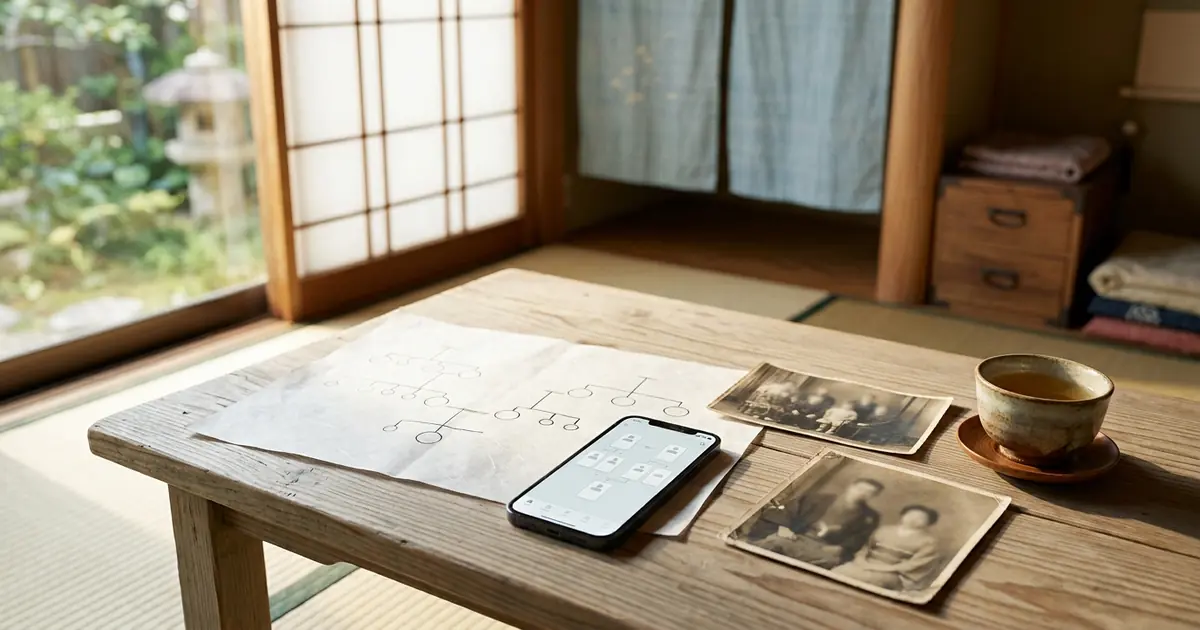
おじいさまのお誕生日、おばあさまのご命日、ご両親の結婚記念日──大切な日ほど、忙しい毎日の中でうっかり過ぎてしまうものです。
ファミリーストレージでは、家系図に入れた日付が、そのまま記念日になります。ひとつずつ登録し直す必要はございません。この回では、記念日のお知らせの仕組みと、受け取り方の設定、そしてGoogleカレンダーなどとの連携をご案内いたします。
記念日のページを開く
マイページのメニューから「記念日・イベント」を開きます。ご家族の記念日が、近い順に並んでいます。「本日」「明日」「○日後」と、あと何日かも表示されます。
自動で並ぶ、三つの記念日
次の三つは、ご家族の情報から自動で表示されます。一覧では「自動」の印が付いています。
- お誕生日 ── 生年月日が入っている、ご存命の方
- ご命日 ── 故人で、ご命日が入っている方
- ご結婚記念日 ── いまのご夫婦で、結婚年月日が入っている方
結婚年月日は、その方の詳しい記録の「結婚」の欄から入れられます。入れていただくと、記念日の一覧に「ご結婚記念日」として自動で加わります。
自動の記念日は、この画面では直したり消したりできません。日付を直したいときは、ご家族の情報のほうを直してください。すぐに記念日にも反映されます。
なお、離婚なさった元のご配偶者のお誕生日は、ご本人にはお知らせいたしません。お子様にとってはお母様・お父様でいらっしゃいますので、お子様には、これまでどおりお届けいたします。
ご自身で予定を登録する
法事、ご家族の旅行、長寿のお祝い──家系図にない予定も登録できます。
- 「追加」を押します
- 次の欄を入れます
- 日付・時刻
- 名称(例:祖母の七回忌)
- 種類 ── 誕生日・命日・記念日・その他
- 関係する人 ── 家系図のご家族から選べます(指定なしでも構いません)
- 場所・メモ
- 毎年くり返す ── 毎年の行事なら印を付けます
- お知らせ ── 当日・1日前・3日前・7日前・14日前・30日前・通知しない
- 通知方法 ── メール・プッシュ
- 「保存」を押します
お知らせは、登録した通知方法で、指定の日の朝にお届けします。ご自身で登録した予定は、あとから「編集」「削除」ができます。
お知らせの受け取り方を決める ── 「お知らせの設定」
「記念日・イベント」のページにある「お知らせの設定」で、お知らせの受け取り方を、お好みに合わせて変えられます。
受け取り方法
画面のお知らせ(ベルの印)、スマートフォンへのプッシュ通知、メール──この三つから、受け取りたいものを選べます。
お知らせの対象
「自動の記念日(お誕生日・ご命日・ご結婚記念日)」と「ご自身で登録した予定」の、どちらのお知らせを受け取るかを選べます。
お知らせする時期
3か月前・2か月前・1か月前・3週間前・2週間前・1週間前・3日前・2日前・1日前・当日から選べます。はじめはすべてお届けする設定になっています。ご家族が多く、お知らせが多すぎると感じたら、たとえば「1か月前」と「当日」だけに絞っていただくと、ちょうどよくなります。
変えたら、設定を保存してください。「設定を保存いたしました。」と表示されます。
メールでは、こんなふうに届きます
記念日のお知らせメールには、宛名、どなたの何の日か、あと何日か、そしてもとの日付(西暦と和暦)を記しております。
- お誕生日や結婚記念日には「1年に一度しかない大切な記念日をファミリーでシェアしましょう。」
- ご命日には「1年に一度しかない大切な偲ぶ日をファミリーでシェアしましょう。」
と添えてお届けいたします。差出人は「ファミリーストレージ事務局」です。
スマートフォンでプッシュ通知をお受け取りになるには、ブラウザからの通知を「許可」にしておいてください。ホーム画面にファミリーストレージを追加しておくと、アプリのように開けて便利です(追加の方法は第1回でご案内しております)。
Googleカレンダーなどと連携する
ふだんお使いのカレンダーアプリに、ご家族の記念日をまとめて表示できます。ご家族の記念日が、ご自身の予定と同じ画面に並びます。
連携のURLを発行する
- 「記念日・イベント」のページの「カレンダー連携(Googleカレンダーなど)」を開きます
- 「連携URLを発行する」を押します
- 表示されたURLをコピーします
Googleカレンダー(パソコン)
Googleカレンダーを開き、「他のカレンダー」の追加から「URLで追加」を選びます。コピーしたURLを貼り付けて、「カレンダーを追加」を押します。
iPhone・iPad
「設定」→「アプリ」→「カレンダー」→「アカウント」を開き、照会するカレンダーの追加に進みます。URLを貼り付けて「次へ」→「保存」を押します。
Outlook
Outlookのカレンダーを開き、「カレンダーの追加」→「インターネットから登録」を選びます。URLを貼り付けて追加します。
連携のご注意
- カレンダーへの反映には、数時間かかることがございます
- 「何日前にお知らせするか」は、お使いのカレンダーアプリの側で、予定ごとにご設定ください
- このURLを知っている人は、ログインしなくても記念日を見られます。ほかの方にはお知らせにならないでください
- もしURLが人に知られてしまったら、「URLを再発行」を押してください。古いURLは、その場で使えなくなります
- 連携をやめるときは、「連携を停止」を押します
ご家族の行事も、記念日に
「追加」からは、家系図にない行事も登録できます。たとえば、次のような日です。
年忌法要
一周忌、三回忌、七回忌、十三回忌、十七回忌、二十三回忌、二十七回忌、三十三回忌──ご命日をもとに営む法要は、年が離れているぶん忘れやすいものです。種類を「命日」にして、関係する人に故人を選んでおくと、どなたの法要かが一覧でひと目で分かります。
長寿のお祝い
還暦(60歳)、古希(70歳)、喜寿(77歳)、傘寿(80歳)、米寿(88歳)、卒寿(90歳)、白寿(99歳)。お誕生日とは別に、節目の年のお祝いを「記念日」として登録しておくと、ご家族で準備を始めるきっかけになります。
お盆・お彼岸・ご家族の集まり
毎年の行事は、「毎年くり返す」に印を付けておけば、次の年も自動でお知らせいたします。お知らせを「30日前」にしておくと、帰省や集まりの相談にも余裕が生まれます。
よくあるお尋ね
お誕生日が一覧に出てきません
その方の生年月日が入っているかをご確認ください。故人の方は、お誕生日ではなくご命日として表示されます。
ご命日が出てきません
その方の記録で、故人であることとご命日を入れてください。ご命日が入ると、自動で一覧に加わります。
お知らせが多すぎます
「お知らせの設定」で、お知らせする時期を絞ってください。受け取り方法を、メールだけ、画面のお知らせだけ、と選ぶこともできます。
ご自身で登録した予定を直したい・消したい
一覧のその予定の「編集」または「削除」を押してください。「自動」の印がある記念日は、ご家族の情報のほうを直してください。
Googleカレンダーに表示されません
反映まで数時間かかることがございます。しばらくたっても表示されないときは、URLが最後まで正しく貼り付けられているかをご確認ください。
次の回は、ご家族の招待
記念日は、ご家族みんなで分かち合ってこそ。次の回では、ご家族を招待して、一緒に家系図をつくる方法をご案内いたします。
この連載「ファミリーストレージの使い方」では、はじめての方にも迷わずお使いいただけるよう、機能をひとつずつご紹介しております。
コメント (0)
まだコメントはありません。最初のコメントを残しましょう。