
はじめてのファミリーストレージ ── 会員登録から、家系図マップを開くまで
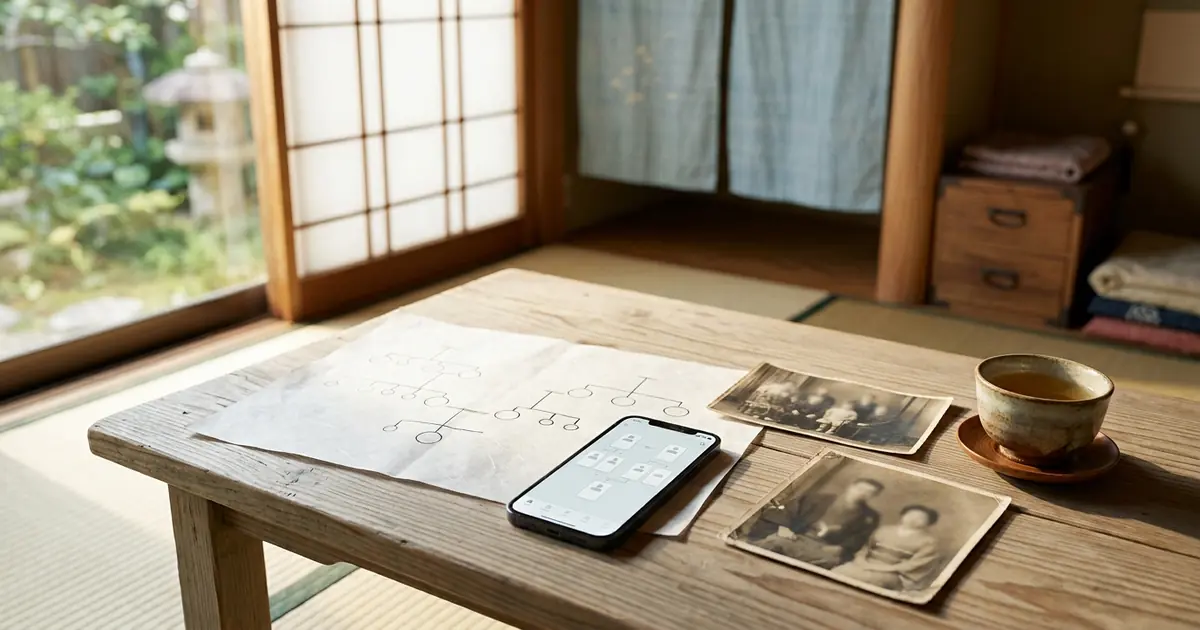
このたびは、ファミリーストレージをご覧いただきありがとうございます。
ファミリーストレージは、ご家族の記録と家系図を残し、ご家族で分け合うためのサービスです。家系図を作ることも、ご家族の記録を保管することも、無料でご利用いただけます。料金をいただくのは、専門家がご先祖を戸籍からお調べする「ファミリーリサーチ」のみでございます。
運営は、NHK総合テレビ「ファミリーヒストリー」の制作に協力し、数々の家系図を手がけてまいりました株式会社トラディション・ブルーです。
この連載「ファミリーストレージの使い方」では、はじめての方にも迷わずお使いいただけるよう、機能をひとつずつご案内してまいります。第1回は、会員登録から、家系図マップを開くまでです。
ファミリーストレージでできること
- 家系図マップ ── ご家族をカードで並べ、線でつないで家系図を作ります。スマートフォンでも指で操作できます
- ひとりひとりの記録 ── 生年月日やご結婚、自己紹介、健康の記録、写真、お墓の場所まで残せます
- 記念日のお知らせ ── お誕生日・ご命日・ご結婚記念日を、事前にお知らせします
- ご家族の招待 ── ご家族を招いて、一緒に記録を残していただけます
- AI語り部 ── ご家族の記録をもとに、物語のようにお答えします
- ファミリーリサーチ ── 専門家が戸籍を取り寄せて、ご先祖をお調べします(有料)
この連載の全9回
- はじめてのファミリーストレージ(この回)
- 家系図マップにご家族を加える
- 家系図マップを見やすく整える
- 家系図を印刷する・PDFにする
- おひとりおひとりの記録を残す
- 記念日のお知らせとカレンダー連携
- ご家族を招待して、一緒に作る
- AI語り部とご相談チャットボット
- ファミリーリサーチのお申し込み
はじめての方は、第1回から第3回までをお読みいただければ、家系図づくりをひととおり始められます。
会員登録 ── 三つの方法
画面の右上にある「新規登録」から、会員登録ができます。登録の方法は三つございます。
1. メールアドレスで登録する
- お名前、メールアドレス、パスワードなどを入れて登録します
- ご登録のメールアドレスに、「ようこそ!」で始まる確認のメールが届きます
- メールの中の「メールを認証する」を押すと、登録が完了します
確認のメールのリンクは48時間有効です。届かないときは、迷惑メールのフォルダをご確認ください。それでも見当たらないときは、[email protected] までご連絡ください。
2. Googleのアカウントで登録する
「Googleでログイン」を押し、お使いのGoogleアカウントを選ぶだけで登録できます。新しいパスワードを覚える必要がございません。
3. LINEのアカウントで登録する
「LINEでログイン」を押し、LINEで許可するだけで登録できます。ふだんLINEをお使いの方には、いちばん手軽な方法です。
次からは、登録したのと同じ方法でログインしてください。
スマートフォンのホーム画面に追加する
ファミリーストレージは、スマートフォンのホーム画面に追加しておくと、アプリのようにワンタッチで開けます。記念日のプッシュ通知を受け取るときにも便利です。
iPhone(Safari)
- Safariでファミリーストレージを開きます
- 画面下の共有ボタン(四角から矢印が出ている印)を押します
- 「ホーム画面に追加」を選び、「追加」を押します
Androidスマートフォン(Chrome)
- Chromeでファミリーストレージを開きます
- 右上の「︙」を押します
- 「ホーム画面に追加」または「アプリをインストール」を選びます
ホーム画面には「ファミリーストレージ」の名前と、青い家系図の印が並びます。
ログインしたら、マイページへ
ログインすると、マイページのメニューからそれぞれの機能をお使いいただけます。
- 家族データ ── 家系図マップと、ご家族の一覧・記録
- 記念日・イベント ── 記念日の一覧とお知らせの設定
- AI 語り部 ── ご家族の記録にたずねる
- リサーチ申込履歴 ── ファミリーリサーチのお申し込みの確認
家系図マップを開く
- マイページのメニューから「家族データ」を開きます
- ページの上にある「家系図を見る」を押します
- 家系図マップが開きます
はじめて開いたときは、ご自身のカードが一枚だけ並んでいます。カードの下の金色の「本人」の印が、ご自身の目印です。ここから、ご両親、配偶者、ご兄弟、お子様と、家系図を広げていきます。
家系図マップの中には「操作ガイド」もご用意しております。ボタンの意味が分からなくなったら、いつでもご覧ください。
最初の一歩 ── ご自身の情報を入れる
ご家族を加える前に、まずご自身のカードを整えておきましょう。
- ご自身のカードをタップします
- 「✎ 編集」を押します
- 姓・名・フリガナ・性別・生年月日などを入れて、保存します
性別は必ずお選びください。家系図マップは、ご夫婦を「奥様が左・ご主人が右」に並べるなど、性別をもとに配置を決めております。
生年月日は「年」「月」「日」の三つの欄に分かれています。年を四けた入れると、自動で月の欄に移ります。明治や大正生まれのご先祖も、数字を入れるだけで登録できます。
安心してお使いいただくために
- お名前、フリガナ、ご住所、お電話番号などは、暗号化して保管しております
- AI語り部は、ご家族の記録を外部のAIサービスへ送らずにお答えしております
- ご家族の家系図は、ご招待したご家族のほかには公開されません
- 退会をご希望の場合は、マイページからお手続きいただけます
困ったときは
画面の右下にある「なんでもおたずねください」のご相談チャットボットが、サイトの使い方にお答えいたします。解決しないときは、画面上のメニューの「お問い合わせ」からご連絡ください。ファミリーストレージ事務局がお答えいたします。
始める前に、手元にあると便利なもの
家系図づくりは、思い立ったその日から始められます。そのうえで、次のようなものが手元にあると、ぐっと進めやすくなります。
- ご家族の生年月日のメモ ── ご両親、ご兄弟、祖父母の分まで分かると、並び順がきれいに整います
- 古いアルバム ── 写真の裏に、お名前や日付が書き込まれていることがよくございます
- お手元の戸籍 ── 相続などで取り寄せた戸籍謄本があれば、ご先祖のお名前や生年月日の宝庫です
- ご家族への質問のメモ ── 「おばあちゃんの旧姓は?」「ひいおじいちゃんのお名前は?」と、聞きたいことを書き出しておきます
全部そろっていなくても大丈夫です。分かるところから入れて、分かったときに書き足していくのが、長く続けるこつでございます。家系図そのものについては、画面上のメニューの「家系図とは」のページでもご紹介しております。
よくあるお尋ね
本当に無料で使えますか
はい。家系図の作成とご記録の保管は、無料でご利用いただけます。料金をいただくのは、専門家がお調べするファミリーリサーチのみでございます。
確認のメールが届きません
迷惑メールのフォルダをご確認ください。48時間を過ぎてしまった場合や見当たらない場合は、お問い合わせからご連絡ください。
パソコンとスマートフォンの両方で使えますか
はい。同じアカウントでログインすれば、どちらからでも同じ家系図をご覧いただけます。
次の回は、ご家族を加える
次の回では、家系図マップのカードのまわりに出る四つのボタンで、ご両親や配偶者、ご兄弟、お子様を加える方法をご案内いたします。
この連載「ファミリーストレージの使い方」では、はじめての方にも迷わずお使いいただけるよう、機能をひとつずつご紹介しております。

コメント (0)
まだコメントはありません。最初のコメントを残しましょう。