
가계도를 인쇄하기·PDF로 만들기 ── 세 가지 인쇄 방법과 「조상만」
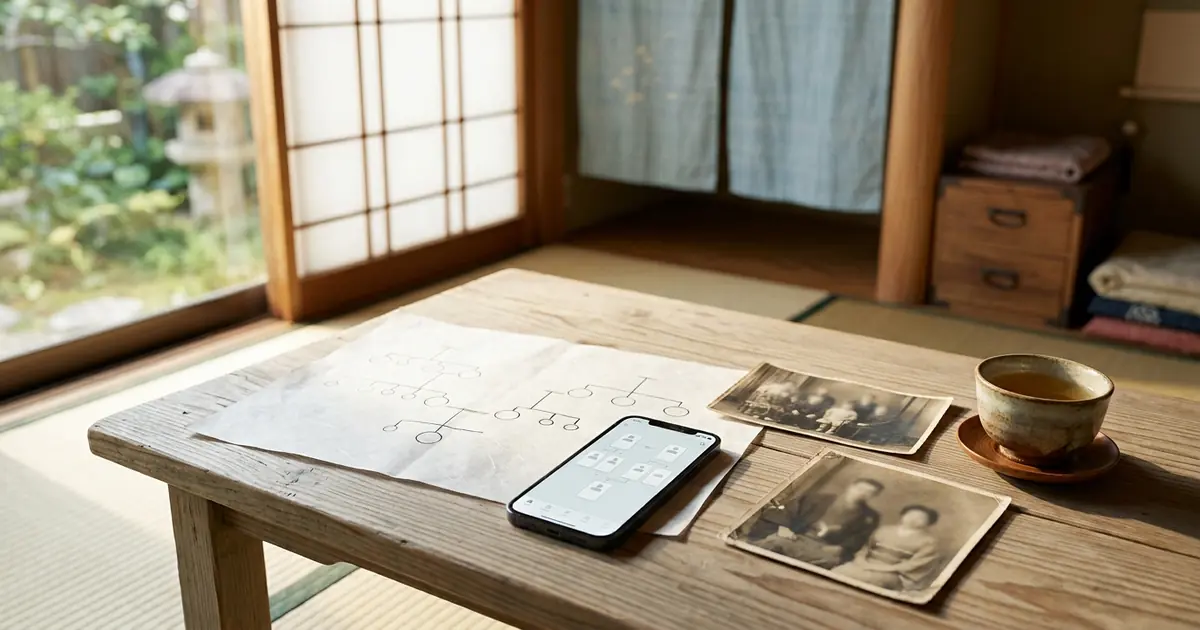
화면으로 보는 가계도도 편리하지만, 종이가 되면 또 다른 무게가 생깁니다. 제사나 오봉에 친척이 모인 자리에서 펼치고, 경로의 날에 할아버지·할머니께 드리고, 멀리 사는 형제에게 PDF로 보내고──가계도는 손에 건넬 수 있는 모양이 되어야 비로소 전해지는 것이기도 합니다.
다만 가족이 많아지면 곤란한 일이 생깁니다. A4 한 장에 담으려 하면 글자가 자꾸 작아지는 것입니다. 7세대, 200명이 넘는 가계도에서는 이름을 읽을 수 없을 정도가 됩니다.
그래서 패밀리스토리지에서는 세 가지 인쇄 방법을 준비했습니다. 이번 회에서는 각각의 쓰임새와 「조상만」 인쇄, PDF로 저장하는 순서를 안내해 드립니다.
인쇄 화면 열기
- 가계도 맵을 엽니다
- 위에 늘어선 버튼 가운데 「인쇄」를 누릅니다
- 인쇄용 화면이 따로 열리고, 위쪽에 인쇄 방법·크기·범위를 고르는 칸이 나란히 나옵니다
고른 내용은 그 자리에서 화면에 반영됩니다. 결과를 보면서 고를 수 있으니 몇 번이든 바꿔 가며 확인해 보세요.
또한 인쇄되는 것은 지금 화면에 나와 있는 집의 가계도입니다. 어머니 친정의 가계도를 인쇄하고 싶을 때는 먼저 「○○家」 버튼이나 「⌂ 기준으로」로 바꾼 뒤에 「인쇄」를 눌러 주세요(바꾸는 법은 지난 회에서 설명했습니다).
세 가지 인쇄 방법
1. 「A4 한 장에 맞춤」 ── 작은 가계도에
가계도 전체를 A4 용지 한 장에 줄여 인쇄합니다. 가족이 열 명 정도까지라면 이것이 가장 간편합니다.
가족이 많으면 그만큼 축소되어 글자가 작아집니다. 읽기 어렵다고 느끼면 다음 두 가지 방법을 시도해 보세요.
2. 「실제 크기로 A4에 나눠 인쇄」 ── 가정용 프린터로 크게
가계도를 줄이지 않고 A4 용지 여러 장으로 나누어 인쇄합니다. 인쇄한 뒤 나란히 이어 붙이면 큰 한 장이 됩니다.
- 「크기」에서 카드 한 장의 폭을 고를 수 있습니다(22mm·30mm·40mm)
- 고르면 필요한 용지 장수가 바로 표시됩니다(「용지 6장」처럼)
- 각 용지에는 「3/6 (1행 3열)」처럼 몇 장째이고 어디에 붙이는지가 인쇄됩니다
- 이어 붙이기 쉽도록 용지 가장자리가 조금씩 겹치게 인쇄됩니다
가정용 프린터로 큰 가계도를 만들 수 있는 것이 이 방법의 좋은 점입니다. 장수가 너무 많다고 느끼면 「크기」를 작게 해 보세요.
3. 「대형 1장(PDF용)」 ── 포스터 같은 한 장으로
가계도를 큰 용지 한 장에 담습니다. 용지 크기는 A3·A2·A1·A0 또는 「내용에 맞춤」에서 고를 수 있습니다. 세로가 긴지 가로가 긴지는 가계도의 모양에 맞추어 자동으로 정해집니다.
이 방법은 PDF로 저장해 인쇄소 등에서 대형 인쇄를 맡기는 데 알맞습니다. 액자에 넣어 걸어 두거나 제사 자리에 내거는 쓰임새에 딱 맞습니다.
범위 고르기 ── 「가족 전체」와 「조상만(직계)」
인쇄 화면에는 「범위」라는 칸이 있습니다.
- 「가족 전체」 ── 화면에 나와 있는 분을 모두 인쇄합니다
- 「조상만(직계)」 ── 기준인 분에서 부모, 조부모, 증조부모……로 위로 거슬러 올라갈 수 있는 분만 인쇄합니다
「조상만」에서는 형제나 삼촌·고모, 자녀 등은 빠지고, 자신에게 이어지는 혈통만 세로로 늘어선 가계도가 됩니다. 몇 대까지 거슬러 올라갔는지 한눈에 알 수 있으므로, 대형 1장 PDF로 만드는 데도 알맞습니다.
아직 이름을 등록하지 않은 점선 조상은 그대로 남겨 두었습니다. 어디서부터 앞이 밝혀지지 않았는지가 보이는 편이 가계도로서 정직하다고 생각하기 때문입니다.
거슬러 올라갈 수 있는 조상이 두 사람이 되지 않는 동안에는 이 칸이 표시되지 않습니다.
PDF로 저장하기
- 방법·크기·범위를 골랐으면 「🖨 인쇄」를 누릅니다
- 쓰시는 브라우저의 인쇄 화면이 열립니다
- 「대상」 또는 「저장 위치」를 「PDF로 저장」으로 고릅니다
- 저장하면 가족에게 메일 등으로 보낼 수 있는 PDF가 됩니다
한 가지만 주의해 주세요. 브라우저의 인쇄 화면에서 용지 크기를 바꾸면 그쪽이 우선되어 버립니다. 용지 설정은 「기본값」 그대로 두세요. 패밀리스토리지 화면에서 고른 크기로 깔끔하게 마무리됩니다.
인쇄나 PDF 저장은 화면이 큰 PC에서 하시기를 추천합니다.
흑백으로 인쇄해도 구별됩니다
부부를 잇는 선은 실선 두 줄, 이혼하신 경우는 점선 두 줄로 그립니다. 색이 아니라 선의 종류로 구별할 수 있도록 했으므로 흑백 프린터로도 구별됩니다. 고인의 이름 앞에는 「故」를 작게 붙였습니다.
이렇게 쓰이고 있습니다
- 제사·오봉 ── 친척이 모인 자리에서 펼치면 자연스레 조상 이야기가 시작됩니다
- 경로의 날·장수 축하 ── 할아버지·할머니께 당신에게서 이어지는 가족의 넓이를 보여 드릴 수 있습니다
- 자녀의 학교 과제 ── 「가족의 역사를 조사해 보자」 같은 숙제에도 도움이 됩니다
- 멀리 있는 가족에게 ── PDF라면 메일로 한 번에 보낼 수 있습니다
인쇄하기 전의 작은 손질
- 옛 성과 성별을 확인한다 ── 집마다의 전환과 부부의 배치가 올바르게 됩니다
- 생년월일과 고인을 확인한다 ── 카드에는 태어난 해와 돌아가신 해가 실립니다. 고인은 「고인」에 표시하면 이름 앞에 「故」가 붙습니다
- 배치를 정리한다 ── 마음에 걸리는 곳이 있으면 선택 모드에서 정리한 뒤 인쇄합니다(제3회)
- 기준을 확인한다 ── 「조상만」은 기준인 분에서 위로 거슬러 올라갑니다. 누구부터 위를 인쇄할지 확인한 뒤 고르세요
인쇄에 실리는 것, 실리지 않는 것
인쇄되는 가계도 카드에 실리는 것은 이름과 태어난 해·돌아가신 해 등 가계도에 필요한 정보입니다. 주소나 전화번호, 건강 기록 등은 실리지 않습니다. 친척에게 나누어 드려도 세세한 개인정보가 퍼질 걱정은 없습니다.
그래도 PDF를 보내는 상대는 가족이나 친척 등 믿을 수 있는 분으로 한정하시면 안심입니다.
자주 묻는 질문
A4 한 장으로 인쇄했더니 글자가 너무 작았습니다
「실제 크기로 A4에 나눠 인쇄」로 여러 장으로 나누거나, 「대형 1장(PDF용)」으로 큰 용지에 담아 주세요. 어느 쪽이든 글자 크기를 유지한 채 인쇄할 수 있습니다.
인쇄하면 끝이 잘립니다
브라우저의 인쇄 화면에서 용지 크기를 바꾸지 않았는지 확인해 주세요. 용지 설정을 「기본값」으로 되돌리면 고른 크기로 인쇄됩니다.
어머니 쪽 가계만 인쇄하고 싶습니다
가계도 맵에서 「○○家」 버튼으로 어머니의 친정을 고르거나, 어머니를 「⌂ 기준으로」 한 뒤 「인쇄」를 눌러 주세요. 「조상만(직계)」을 고르면 어머니에서 위의 조상만 인쇄할 수 있습니다.
전문가가 만드는 가계도도 있습니다
직접 모은 정보만으로는 조상을 끝까지 더듬지 못하는 일도 있습니다. 패밀리스토리지의 패밀리 리서치에서는 전문가가 호적을 취득해 조사하고, 「호적 수집 + 맵 작성」 코스에서는 패밀리 맵 PDF까지 만들어 드립니다. 신청 흐름은 이 연재의 마지막 회에서 안내해 드립니다.
다음 회는 한 사람 한 사람의 기록
가계도에 늘어선 한 분 한 분에게는 저마다의 인생이 있습니다. 다음 회에서는 기본 정보부터 사진, 묘소의 위치까지 한 사람 한 사람의 기록을 남기는 법을 안내해 드립니다.
이 연재 「패밀리스토리지 사용법」에서는 처음 오신 분도 헤매지 않고 쓰실 수 있도록 기능을 하나씩 소개하고 있습니다.

댓글 (0)
아직 댓글이 없습니다. 첫 댓글을 남겨보세요.