
家系図を印刷する・PDFにする ── 三つの印刷方法と「ご先祖のみ」
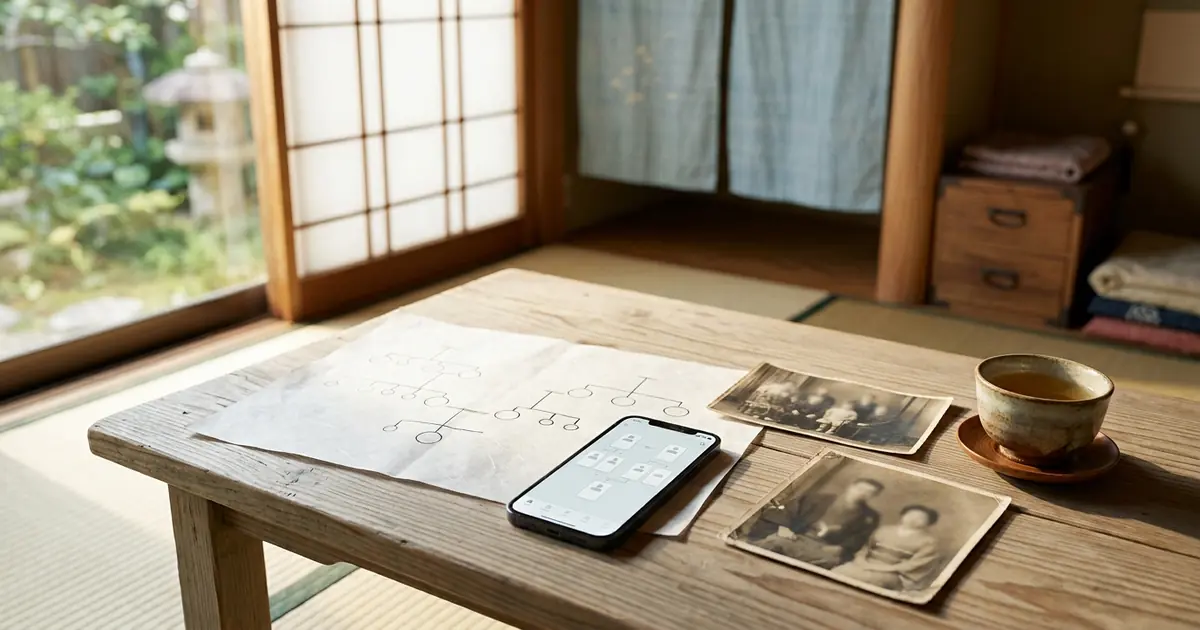
画面で見る家系図も便利ですが、紙になると、また違った重みが出てまいります。法事やお盆にご親戚が集まる席で広げる、敬老の日におじいさま・おばあさまへお渡しする、遠くに住むご兄弟にPDFで送る──家系図は、手渡せる形になって初めて伝わるものでもございます。
ただ、ご家族が多くなると困ったことが起きます。A4一枚に収めようとすると、文字がどんどん小さくなってしまうのです。七世代、二百人を超える家系図では、お名前が読めないほどになります。
そこでファミリーストレージでは、三つの印刷方法をご用意いたしました。この回では、それぞれの使い分けと、「ご先祖のみ」の印刷、PDFに保存する手順をご案内いたします。
印刷の画面を開く
- 家系図マップを開きます
- 上に並ぶボタンの中から「印刷」を押します
- 印刷用の画面が別に開き、上部に印刷の方法・大きさ・範囲を選ぶ欄が並びます
選んだ内容は、その場で画面に反映されます。仕上がりを見ながら選べますので、何度でも切り替えてお確かめください。
なお、印刷されるのはいま画面に出ている家の家系図です。お母様のご実家の家系図を印刷したいときは、先に「○○家」のボタンや「⌂ 基準に」で切り替えてから、「印刷」を押してください(切り替え方は前の回でご説明しております)。
三つの印刷方法
1. 「A4 1枚に収める」 ── 小さな家系図に
家系図全体を、A4用紙一枚に縮めて印刷します。ご家族が十人ほどまでなら、これがいちばん手軽です。
ご家族が多いと、そのぶん縮小されて文字が小さくなります。読みにくいと感じたら、次の二つの方法をお試しください。
2. 「原寸のままA4に分けて印刷」 ── ご家庭のプリンターで大きく
家系図を縮めずに、A4用紙を何枚かに分けて印刷します。印刷したあと、並べて貼り合わせると大きな一枚になります。
- 「大きさ」で、カード一枚の幅を選べます(22mm・30mm・40mm)
- 選ぶと、必要な用紙の枚数がすぐに表示されます(「用紙 6 枚」のように)
- それぞれの用紙には、「3/6(1行 3列)」のように、何枚目で、どこに貼るのかが印刷されます
- 貼り合わせやすいよう、用紙のふちが少しずつ重なるように印刷されます
ご家庭のプリンターで大きな家系図を作れるのが、この方法のよいところです。枚数が多すぎると感じたら、「大きさ」を小さくしてみてください。
3. 「大判1枚(PDF向け)」 ── ポスターのような一枚に
家系図を、大きな用紙一枚に収めます。用紙の大きさは、A3・A2・A1・A0、または「内容に合わせる」から選べます。縦長か横長かは、家系図の形に合わせて自動で決まります。
この方法は、PDFに保存して、印刷店などで大判印刷をしていただくのに向いております。額に入れて飾る、法事の席に掲げるといった使い方にぴったりです。
範囲を選ぶ ── 「ご家族ぜんぶ」と「ご先祖のみ(直系)」
印刷の画面には、「範囲」という欄がございます。
- 「ご家族ぜんぶ」 ── 画面に出ている方を、すべて印刷します
- 「ご先祖のみ(直系)」 ── 基準の方から、ご両親、祖父母、曾祖父母……と上へたどれる方だけを印刷します
「ご先祖のみ」では、ご兄弟やおじ・おば、お子様などは省かれ、ご自分につながる血筋だけが縦に並んだ家系図になります。何代さかのぼれたかがひと目で分かりますので、大判一枚のPDFにするのにも向いております。
まだお名前を登録していない点線のご先祖は、そのまま残してございます。どこから先が分かっていないのかが見えるほうが、家系図として正直だと考えているためです。
なお、たどれるご先祖が二人に満たないうちは、この欄は表示されません。
PDFに保存する
- 方法・大きさ・範囲を選んだら、「🖨 印刷する」を押します
- お使いのブラウザの印刷画面が開きます
- 「送信先」または「保存先」を「PDFに保存」に選びます
- 保存すると、ご家族にメールなどで送れるPDFになります
ひとつだけご注意ください。ブラウザの印刷画面で用紙の大きさを変えると、そちらが優先されてしまいます。用紙の設定は「既定」のままにしておいてください。ファミリーストレージの画面で選んだ大きさで、きれいに仕上がります。
印刷やPDFの保存は、画面の大きいパソコンでのご利用がおすすめです。
白黒で印刷しても、見分けがつきます
ご夫婦をつなぐ線は実線の二本線、離婚なさった場合は点線の二本線で描いております。色ではなく線の種類で見分けられるようにしておりますので、白黒のプリンターでも区別がつきます。故人のお名前の前には「故」を小さく添えております。
こんなふうに使われています
- 法事・お盆 ── ご親戚が集まる席で広げると、自然とご先祖の話がはじまります
- 敬老の日・長寿のお祝い ── おじいさま・おばあさまに、ご自分から続く家族の広がりをお見せできます
- お子様の学校の課題 ── 「家族の歴史を調べよう」といった宿題にも役立ちます
- 遠くのご家族へ ── PDFなら、メールで一度に送れます
印刷する前の、ひと手間
- 旧姓と性別を確かめる ── 家ごとの切り替えと、ご夫婦の並び方が正しくなります
- 生年月日と故人を確かめる ── カードには生まれ年と亡くなった年が載ります。故人の方は「ご逝去されている」に印を付けると、お名前の前に「故」が付きます
- 配置を整える ── 気になるところがあれば、選択モードで整えてから印刷します(第3回)
- 基準を確かめる ── 「ご先祖のみ」は、基準の方から上をたどります。どなたから上を印刷するのかを確かめてから選んでください
印刷に載ること、載らないこと
印刷される家系図のカードに載るのは、お名前と、生まれ年・亡くなった年など、家系図に必要な情報です。ご住所やお電話番号、健康の記録などは載りません。ご親戚にお配りいただいても、細かな個人情報が広がる心配はございません。
それでも、PDFをお送りする相手は、ご家族やご親戚など、信頼できる方に限っていただくと安心です。
よくあるお尋ね
A4一枚で印刷したら、文字が小さすぎました
「原寸のままA4に分けて印刷」で複数枚に分けるか、「大判1枚(PDF向け)」で大きな用紙にしてください。どちらも文字の大きさを保ったまま印刷できます。
印刷すると、端が切れてしまいます
ブラウザの印刷画面で用紙の大きさを変えていないか、ご確認ください。用紙の設定を「既定」に戻すと、選んだ大きさで印刷されます。
お母様の家系だけを印刷したいのですが
家系図マップで「○○家」のボタンからお母様のご実家を選ぶか、お母様を「⌂ 基準に」してから「印刷」を押してください。「ご先祖のみ(直系)」を選ぶと、お母様から上のご先祖だけを印刷できます。
専門家による家系図の作成もございます
ご自身で集めた情報だけでは、ご先祖をたどりきれないこともございます。ファミリーストレージのファミリーリサーチでは、専門家が戸籍を取り寄せて調べ、「戸籍収集 + マップ作成」のコースではファミリーマップのPDFまでお作りいたします。お申し込みの流れは、この連載の最終回でご案内いたします。
次の回は、ひとりひとりの記録
家系図に並んだお一人お一人には、それぞれの人生がございます。次の回では、基本情報から写真、お墓の場所まで、ひとりひとりの記録の残し方をご案内いたします。
この連載「ファミリーストレージの使い方」では、はじめての方にも迷わずお使いいただけるよう、機能をひとつずつご紹介しております。

コメント (0)
まだコメントはありません。最初のコメントを残しましょう。